Как да инсталирам Еконт REST в магазина си?
За да инсталирате приложението Еконт REST успешно, може да следвате стъпките описани по-долу.
Инсталиране на услугата:
Преди да започнете с настройката трябва да влезете в админ панел Flex и от меню Настройки → Доставка да инсталирате приложение на Еконт REST.
Настройка на приложението:
- Влезте в админ панела на магазина и отидете в секцията Настройки - Доставка. В поле Куриери добавете Еконт до офис и Еконт до адрес.
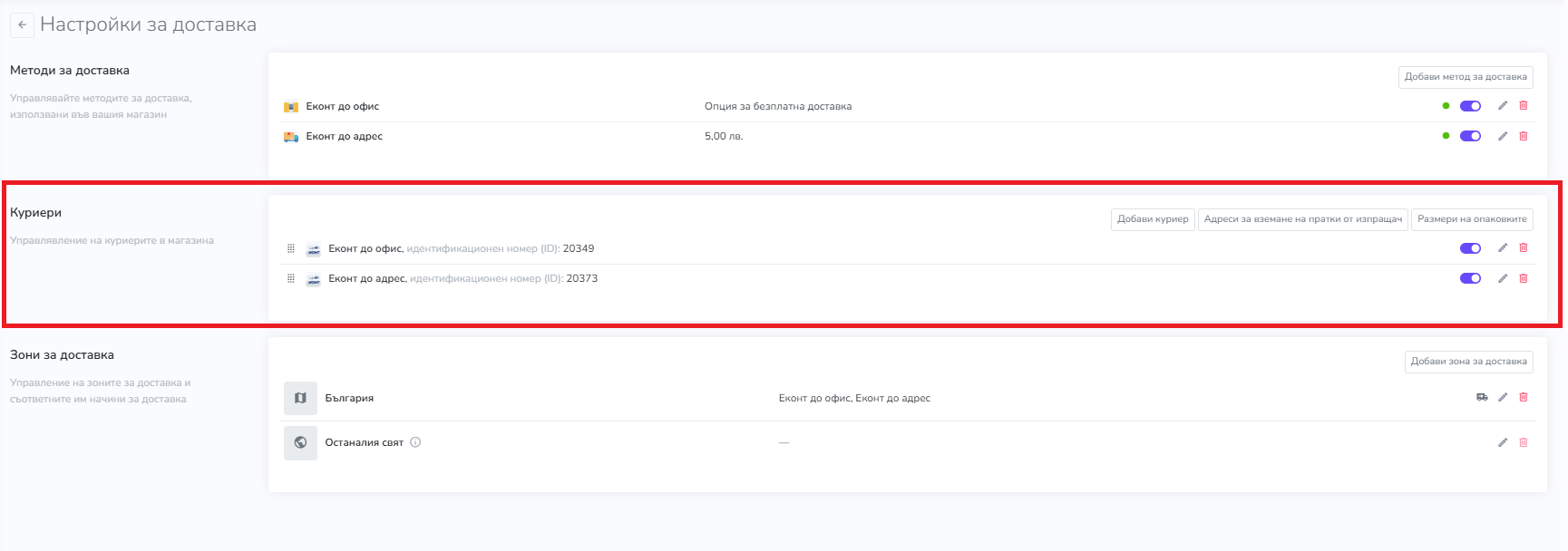
(Има вероятност, преди да започнете да създавате куриер да Ви иска Потребителско име и Парола. Ако данните не са се въвели автоматично може да ги намерите в профила си в Еконт.)
- Единственото по специфично нещо, което трябва да направите e ако куриера е до офис да маркирате клетката "Доставка до офис/автомат".
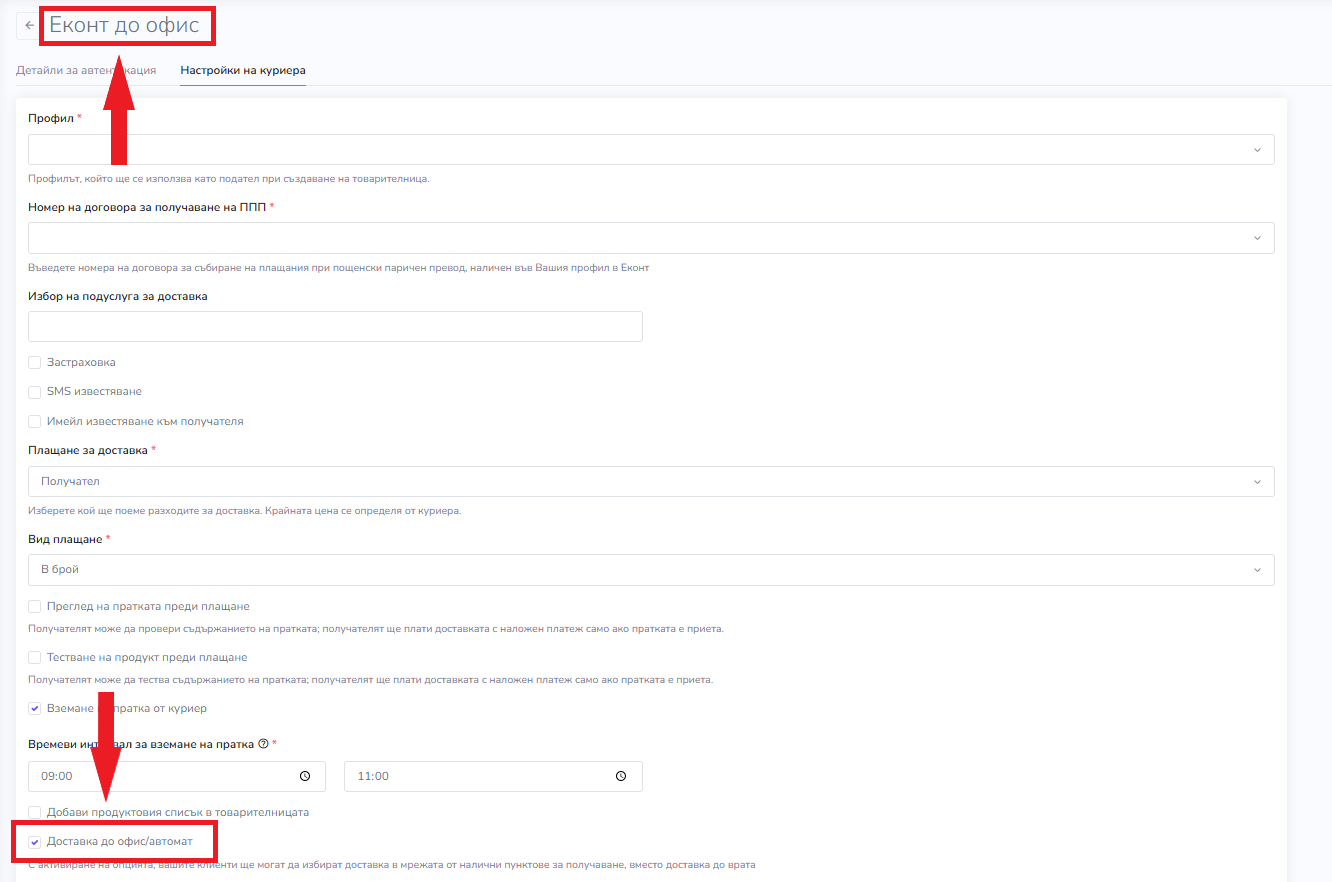
-
Проверявате настройките и запазвате.
-
Връщате се в страницата Настройки - Доставка и в поле Методи за доставка залагате нови методи. (Отново единственото специфично е на Връзка с превозвач да изберете правилното. Ако метода за доставка е Еконт до офис свързвате с Еконт до офис.)
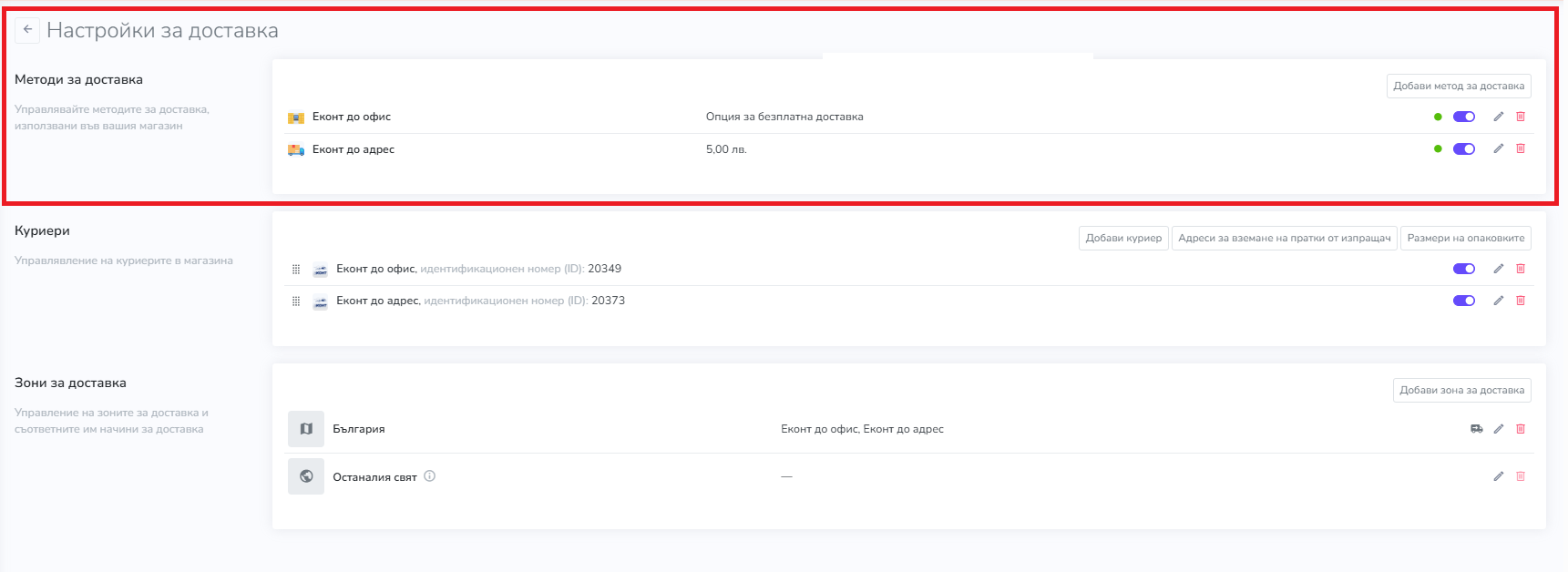
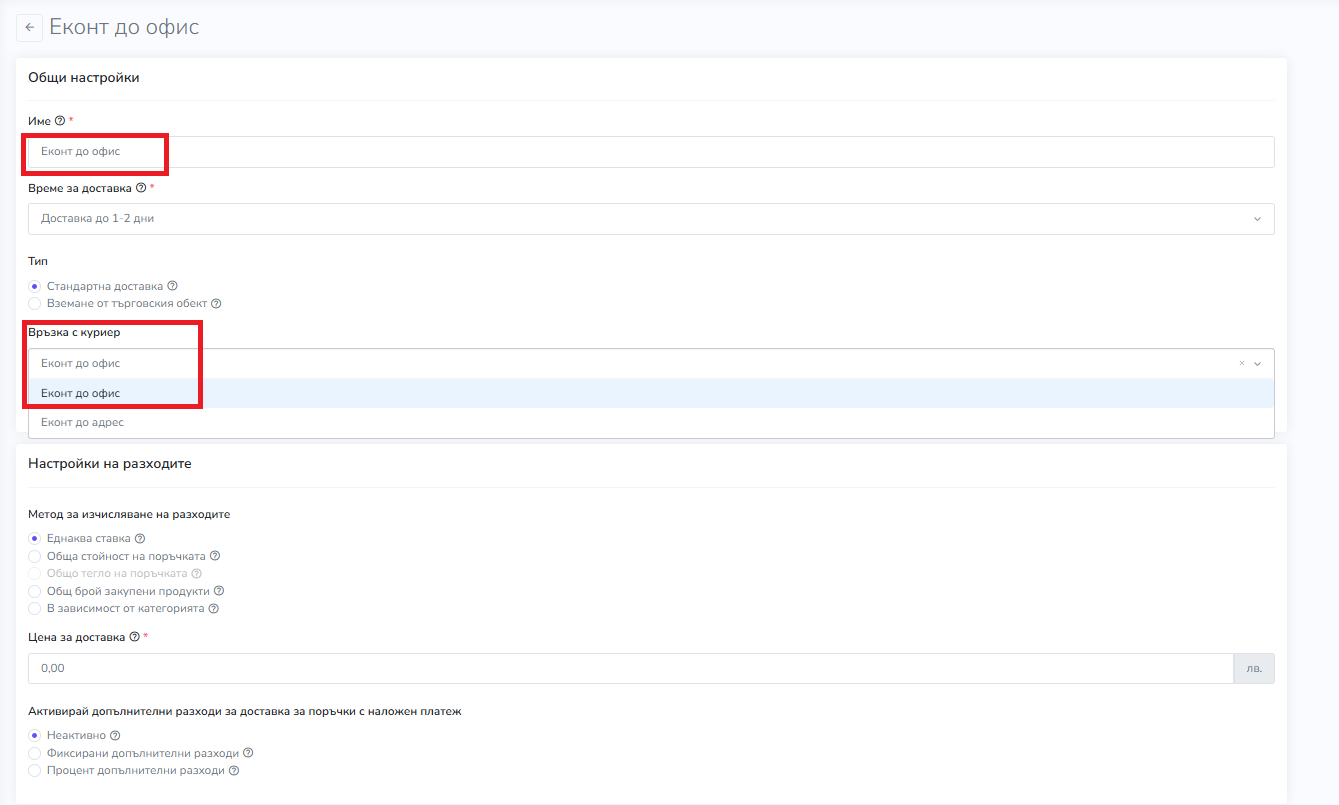
- Проверявате настройките и запазвате.
Създаване на товарителница:
-
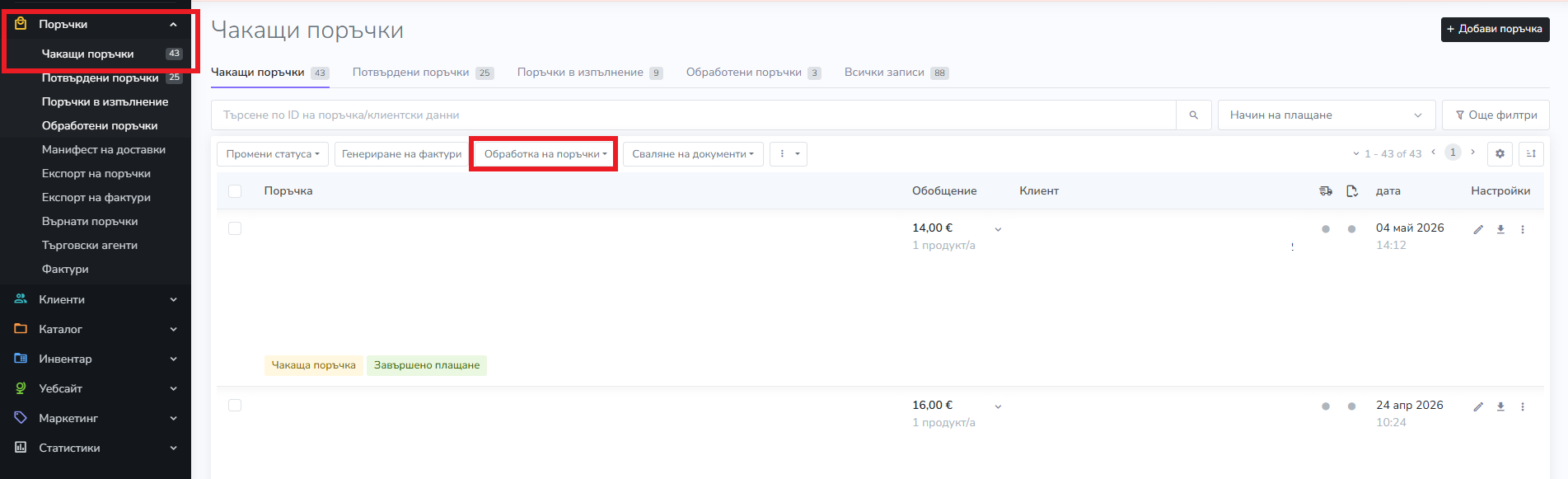
След като вече имате създадена поръчка, влизате в меню Поръчки - чакащи поръчки и кликате върху бутона Обработка на поръчки. За да настинете бутона трябва да имате поне една избрана поръчка.
-
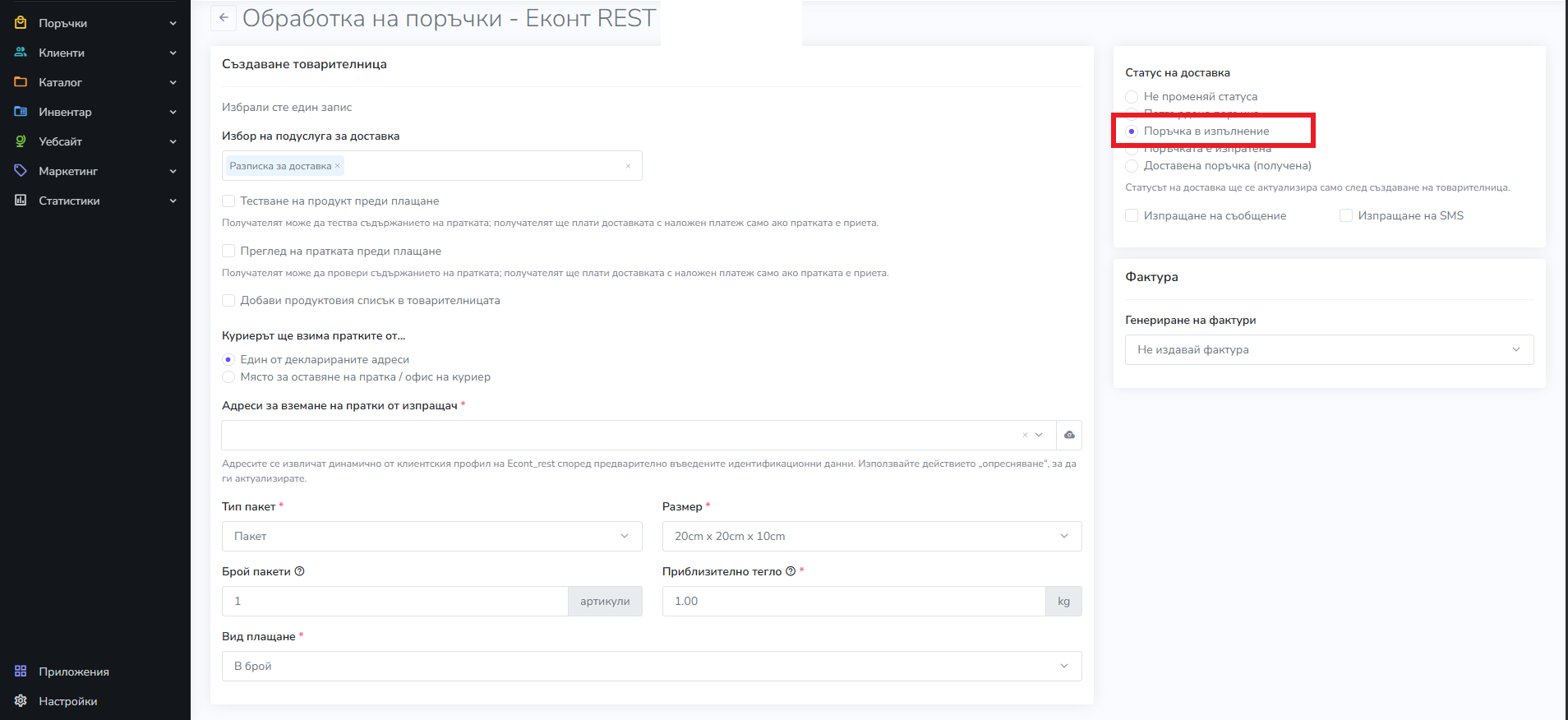
За да се появи опцията за създаване на товарителница първо трябва да изберете статус-поръчка в изпълнение.
-
Сега в следващия прозорец довършвате попълването на данните и натиснете "Обрабоъка на поръчка".
Тук в тази стъпка може да добавите бележка към товарителницата.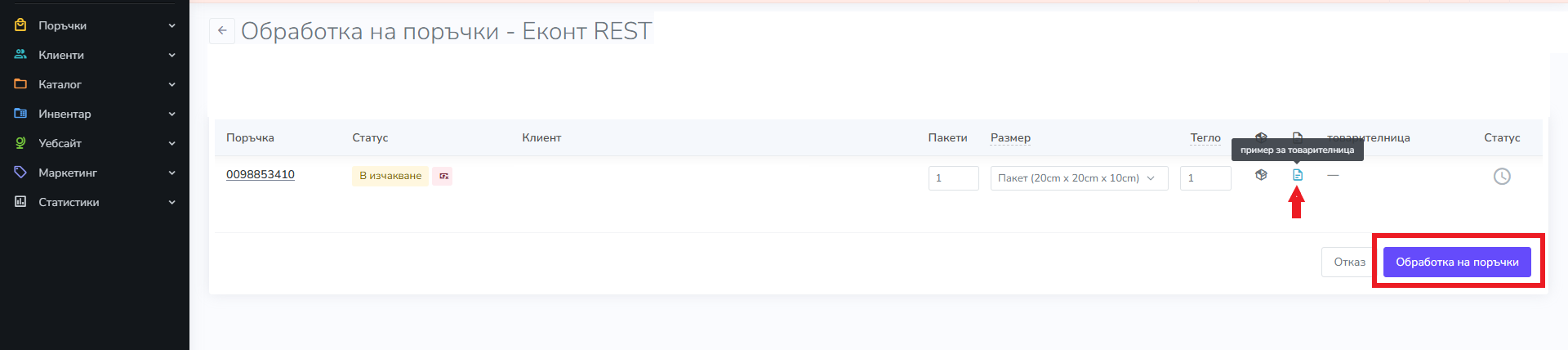
Обработката може да отнеме минута. След приключването ѝ в горната част на страницата ще се появи информация за създадената товарителница, както и възможност за нейното изтегляне.
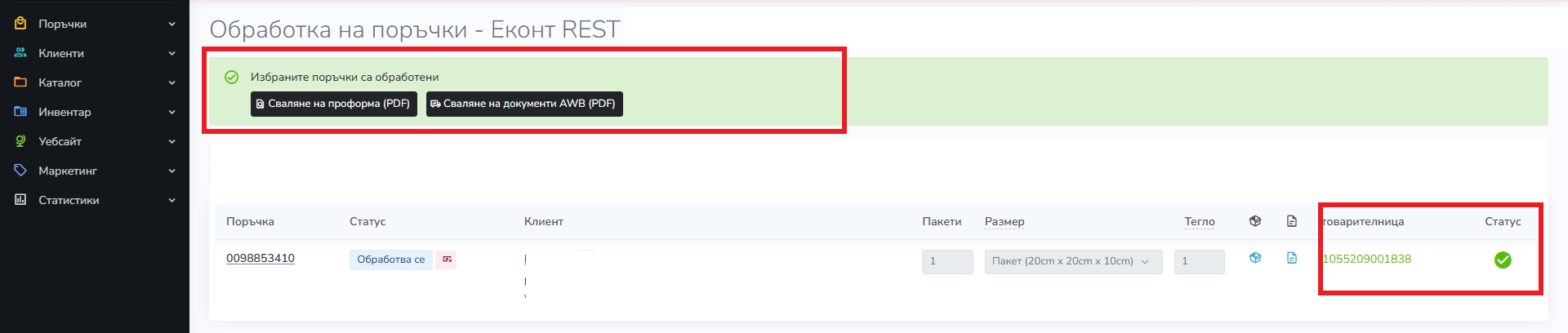
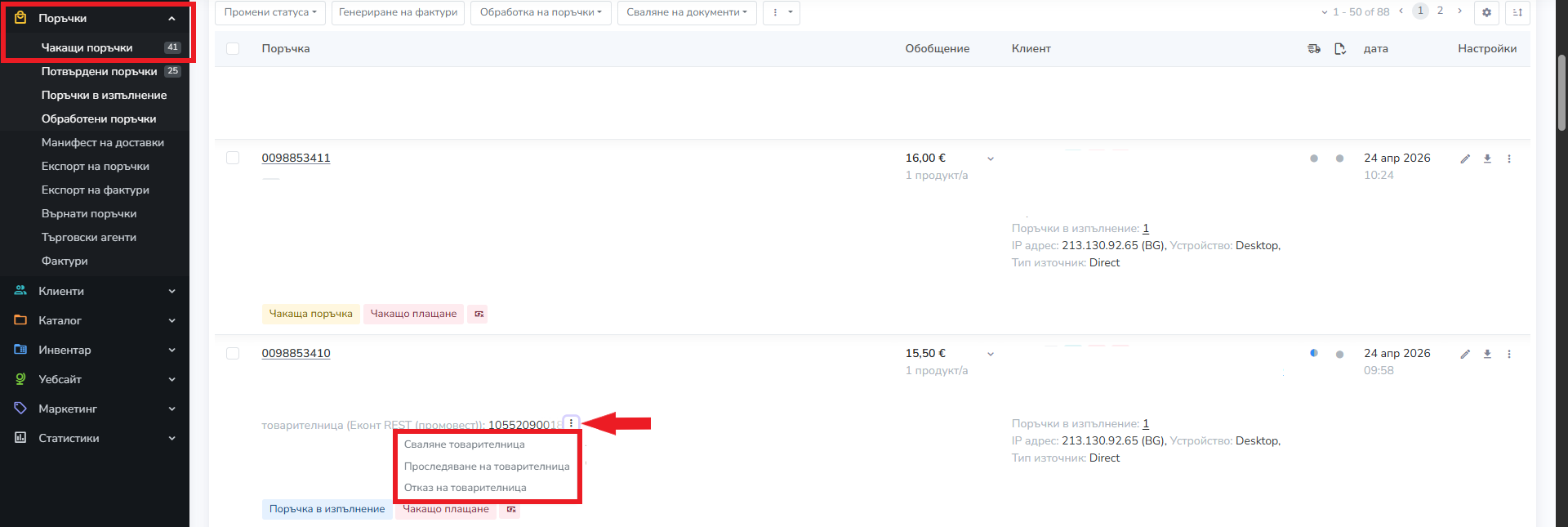
Освен от горепосоченото място, товарителницата може да бъде свалена или отказана и от страницата с поръчки.
При нужда от допълнителни насоки може да пишете на support@merchantpro.bg или да звъннете на 0889943377
