Инсталиране и настройка на BOX NOW в MerchantPro
Инсталиране на приложението BOX NOW
От административния панел на магазина отидете в:
- Настройки → Приложения → BOX NOW
- Изберете приложението BOX NOW и натиснете „Инсталирай“.
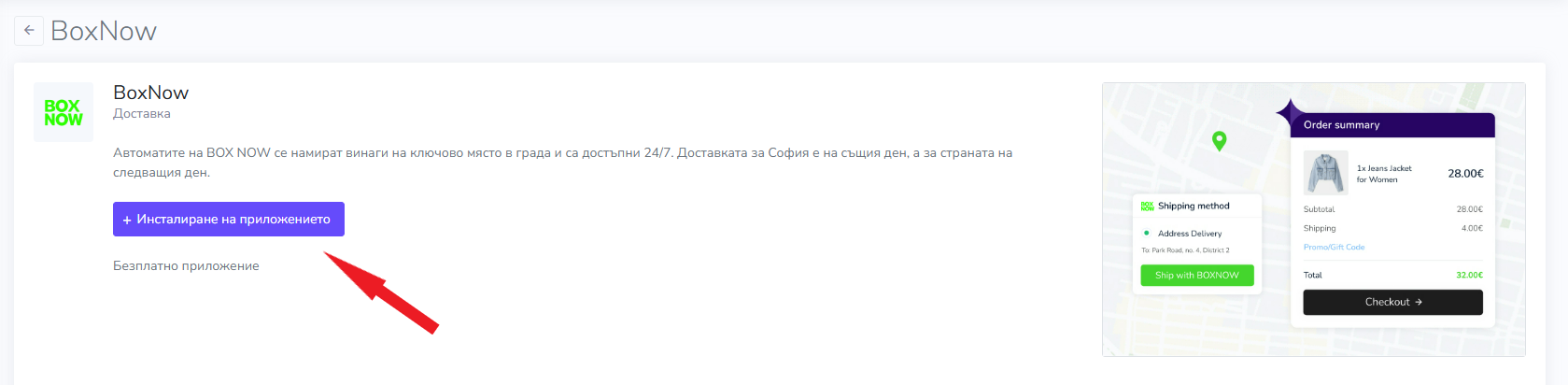
След успешното инсталиране в административния панел ще се визуализира потвърждение, че приложението е инсталирано.
Добавяне на BOX NOW като куриер
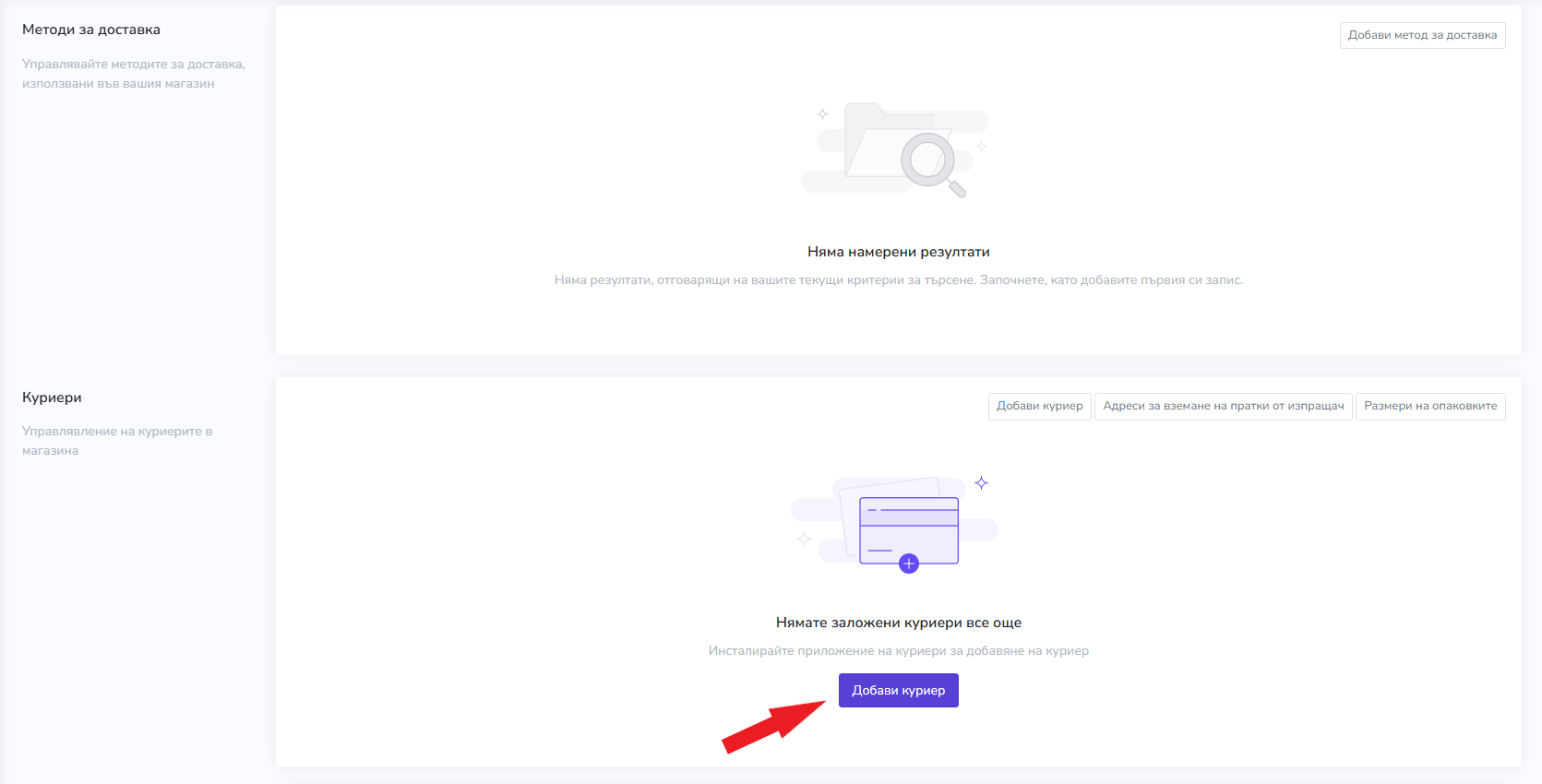
След инсталирането на приложението е необходимо BOX NOW да бъде добавен като куриер. От административния панел отидете в:
- Настройки → Доставка → Добави куриер и изберете BOX NOW.
3. Въвеждане на данните за автентикация
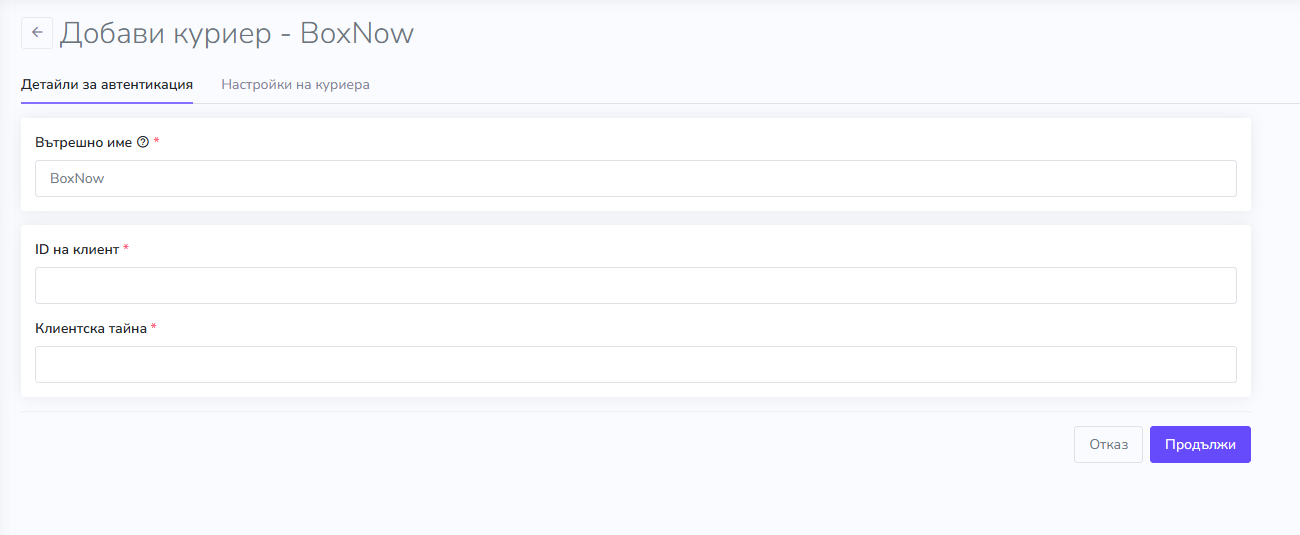
В първата стъпка от настройката на куриера трябва да бъдат въведени данните за достъп, предоставени от BOX NOW:
- Client ID и Client Secret
За да разполагате с тези данни, е необходимо предварително да имате създаден търговски профил в BOX NOW. Данните за интеграцията се предоставят от BOX NOW. 3. След въвеждането им натиснете „Запази“.
Настройки на куриера
В следващата стъпка попълнете необходимите настройки:
- Идентификационен номер на партньор – изберете идентификатора, свързан с BOX NOW профила.
- Позволи връщане с този куриер – опцията не трябва да бъде активна, за да работи приложението коректно.
- Parcel description (displayed on AWB) – задайте информацията за съдържанието на пратката, която ще се подава към BOX NOW, например SKU code list.
- Имейл за известяване – въведете имейл, на който да се получава известие при приемане на поръчката в системата.
- Телефонен номер – въведете номер в международен формат (напр. +359XXXXXXXXX) за получаване на SMS известия.
- Размер на отделението – изберете подходящ размер според пратките.
- Адрес за вземане на пратки – изберете адрес от наличните в BOX NOW профила.
- Тип пакет, размер, брой пакети и приблизително тегло – задайте стойностите според стандартните пратки на магазина.
4. Запазване
След като попълните всички необходими настройки, натиснете бутона „Запази“. Полетата, отбелязани със звездичка (*), са задължителни за попълване.
След успешно запазване BOX NOW е конфигуриран и можете да продължите със създаването на метод за доставка за BOX NOW.
5. Създаване на метод за доставка
От административния панел отворете:
- Настройки → Доставка → Методи за доставка
- След това изберете „Добави метод за доставка“.
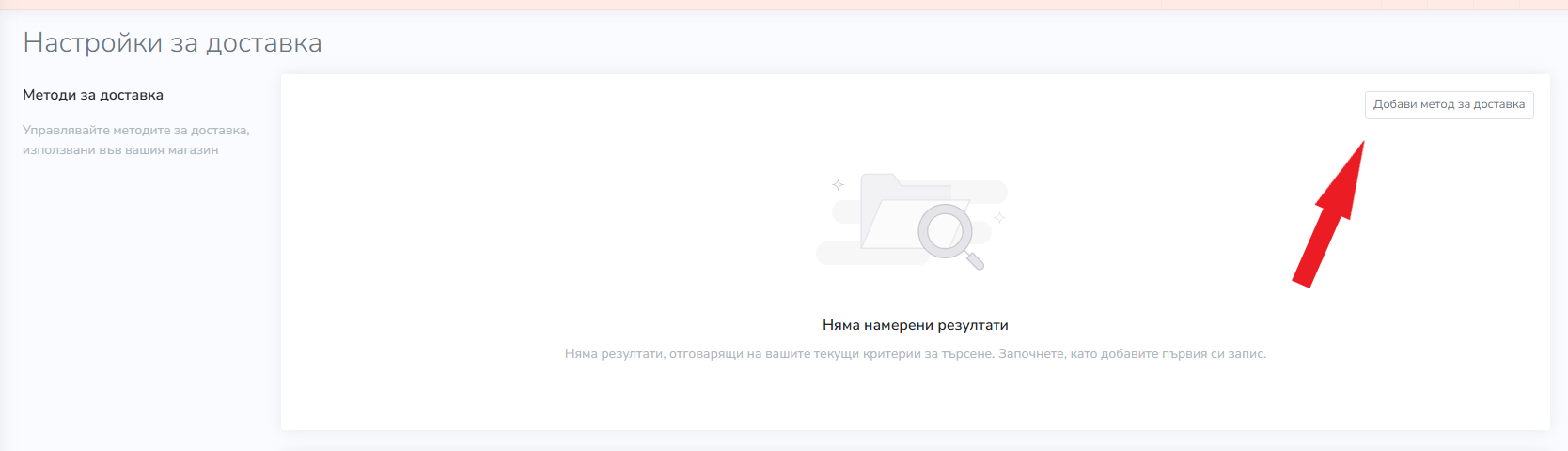
Попълнете необходимите настройки на страницата. Единственото специфично поле е „Връзка с куриер“. В него изберете предварително създадения куриер BOX NOW.
- След като попълните настройките, запазете метода за доставка.
6. Създаване на товарителница
За да създадете товарителница, от административния панел отворете:
Настройки → Поръчки → „Чакащи поръчки“
След това изпълнете следните стъпки:
- Изберете и маркирайте желаната поръчка.
- Натиснете бутона „Обработка на поръчки“.
- В отворения прозорец попълнете необходимите настройки за доставката.
- Проверете въведената информация и завършете обработката на поръчката.
След успешно приключване на обработката ще бъде създадена товарителница за избраната поръчка.
